당신의 디지털 금고, 갤럭시를 지키는 가장 확실한 방법. 삼성의 최신 보안 기능부터 필수 체크리스트까지 한눈에 확인하세요.
당신의 스마트폰은 단순한 기기가 아닙니다.
은행 계좌, 개인 사진, 업무 문서까지 우리 삶의 가장 민감한 정보들을 담고 있는 '디지털 금고'입니다. 하지만 위협은 날로 정교해지고 있습니다.
"갤럭시 보안 설정은 선택이 아닌 필수입니다. 당신의 소중한 정보를 지금 보호하세요."
갤럭시 보안 위협
보안의 최전선: One UI 혁신, 삼성이 제안하는 자동화된 보안 솔루션
- 보안 위험 자동 차단 - 출처 불분명 앱 설치와 악성 코드를 실시간으로 감시하고 즉각 대응합니다.
- 생체 인식 보호 - 지문 및 안면 인식을 통한 강력한 접근 제어로 물리적 보안을 강화합니다.
- USB 해킹 방어 - 공용 충전기 사용 시 발생할 수 있는 데이터 탈취를 사전에 차단합니다.
- One UI 보안 기능 - 강력한 보안은 때로 '불편함'을 동반합니다. 비공식 앱 설치(사이드로딩) 제한은 숙련된 사용자들에게는 제약일 수 있습니다. 하지만 대다수의 사용자에게는 이러한 자동화된 장벽이 비가역적인 데이터 손실을 막아주는 최고의 방패가 됩니다.
삼성이 다가올 One UI 7에서 선보일 도난 방지 시스템과 강화된 금융 보안 로드맵은 보안 패러다임을 한 단계 더 끌어올릴 것입니다.
보안 로드맵, 지금 당장 바꿔야 할 7단계
Step 01
보안 위험 자동 차단 활성화
출처 불분명 앱 차단과 악성 코드 검사의 핵심 방패입니다.
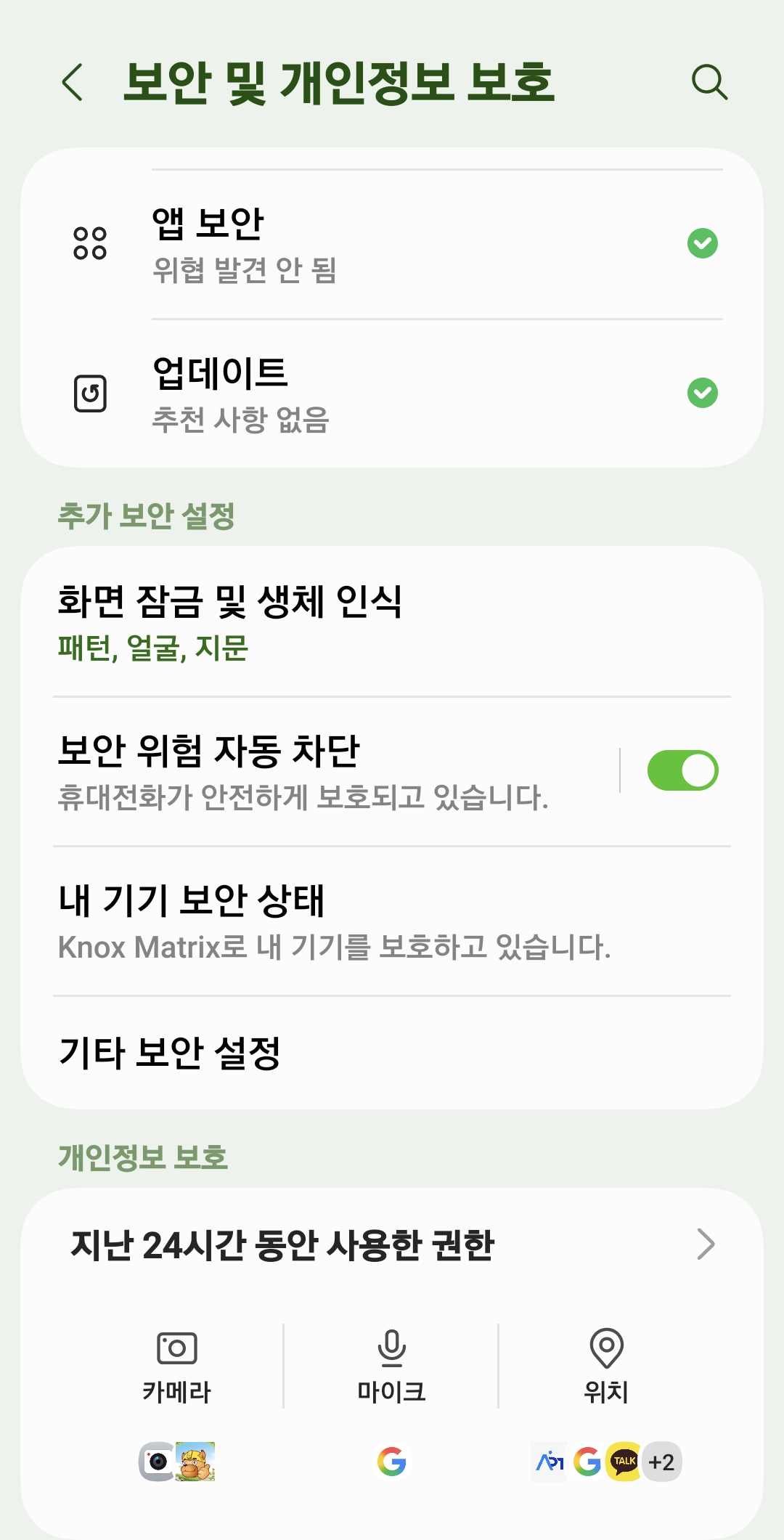
경로: 설정 > 보안 및 개인정보 보호 > 보안 위험 자동 차단 > 켜기
Step 02
구글 계정 2단계 인증
비밀번호가 털려도 추가 인증 없이는 접근할 수 없습니다.
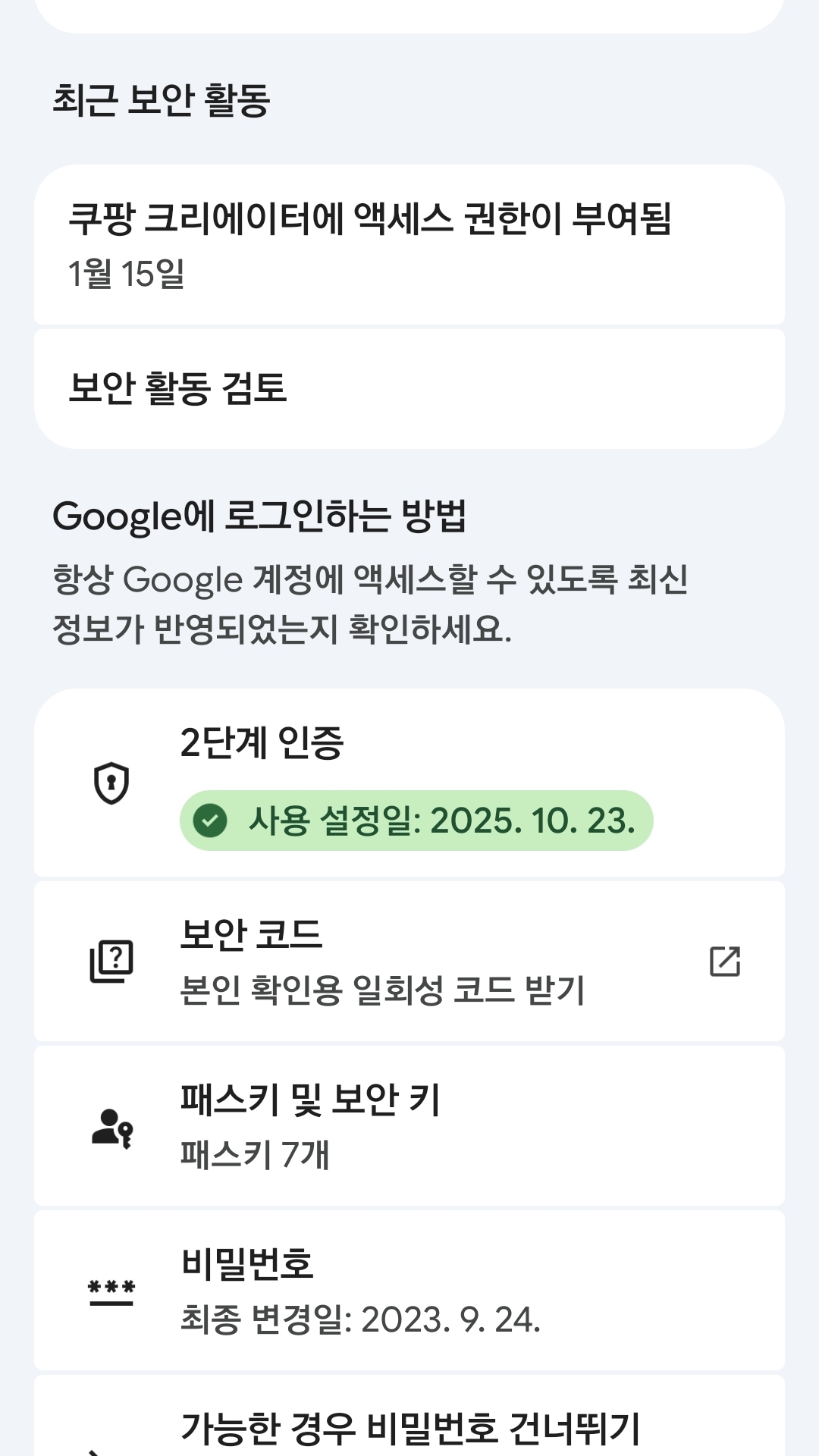
경로: 구글 계정 > 보안 > 2단계 인증 > 활성화
03. MMS 자동 다운로드 해제
스미싱 공격을 예방하는 첫걸음입니다. 악성 파일의 자동 유입을 막습니다.
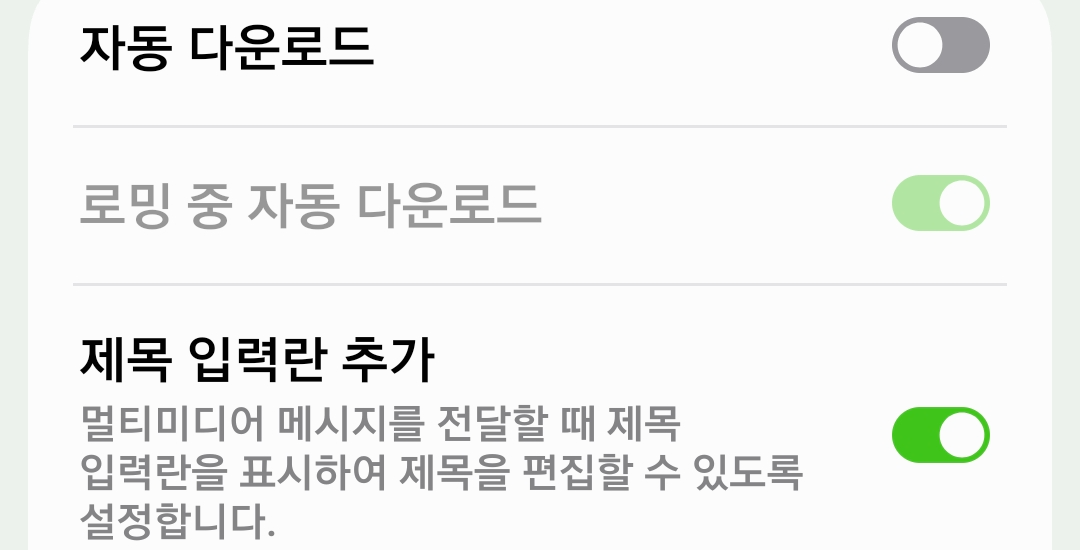
메시지 설정 > 추가 설정 > MMS > 자동 다운로드 해제
04. 클립보드 주기적 삭제
복사된 계좌번호, 비밀번호 등 휘발성 정보의 노출을 사전에 차단합니다.
키보드 클립보드 아이콘 > 모두 삭제
05. 앱 권한 다이어트
불필요한 마이크, 위치, 카메라 접근을 차단하여 개인정보를 보호하세요.
설정 > 애플리케이션 > 개별 앱 > 권한
Step 06
소프트웨어 최신 유지
가장 강력한 보안은 알려진 구멍을 즉시 메우는 것입니다.
설정 > 소프트웨어 업데이트
Step 07
내 디바이스 찾기 활성화
분실 시 최후의 방어선입니다. 원격으로 데이터를 삭제할 수 있습니다.
설정 > 보안 및 개인정보 > 내 디바이스 찾기
안전한 스마트폰, 안전한 디지털 라이프, 당신의 손끝에서 시작됩니다.
오늘 배운 7가지 설정을 지금 바로 확인해보세요. 작은 습관의 변화가 당신의 소중한 정보를 완벽하게 보호합니다.


